Guida Unificata AI: The Somnium Files (step 2)#
Guida aggiornata al 27/09/2026 (aggiunta guida Microsoft Store).
Puoi utilizzare il menu qui a fianco per scorrere più facilmente tra le sezioni! ----->
È la guida giusta?
Hai già seguito la guida dedicata a Steam oppure Microsoft Store (in base a dove possiedi il gioco)?
Se non lo hai fatto, segui prima quella.
La guida utilizza la versione Steam come riferimento, ma il procedimento è lo stesso anche su Microsoft Store.
Installare (o aggiornare) la traduzione#
Entra nella cartella dove hai estratto V3UPSManager (ti ricordi? Lo hai fatto seguendo le istruzioni nella guida precedente), e apri V3UPSManager.exe.
(Nota: l'interfaccia del programma potrebbe essere diversa rispetto agli screenshot, a causa del fatto che viene aggiornato tutt'ora)
V3UPSManager
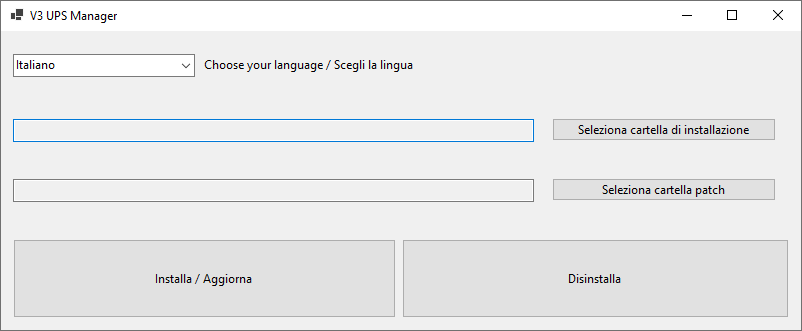
Clicca su "Seleziona cartella di installazione".
(Mostra/Nascondi) Non trovo 'seleziona cartella di installazione'
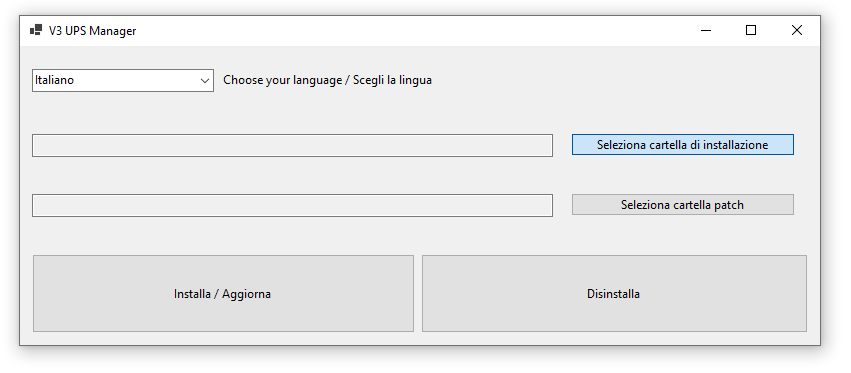
Nella schermata che si aprirà, seleziona la cartella di installazione del gioco.
Come prima, puoi anche copiare ed incollare l'indirizzo dalla barra degli indirizzi.
Una volta fatto, seleziona "Selezione cartella" (sì, è normale che ci sia scritto "Selezione").
Seleziona l'effettiva cartella di installazione
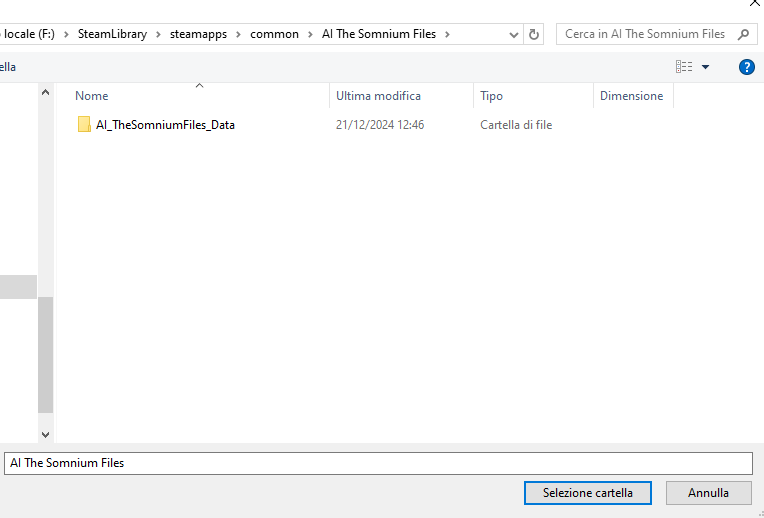
Se nulla è andato storto, dovrebbe apparire questo prompt:
Il prompt di V3UPSManager
Clicca su "OK", e passiamo alle patch.
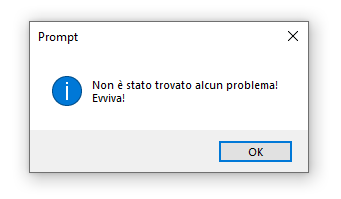
Stavolta clicca su "Seleziona cartella patch".
(Mostra/Nascondi) Non trovo 'seleziona cartella patch'
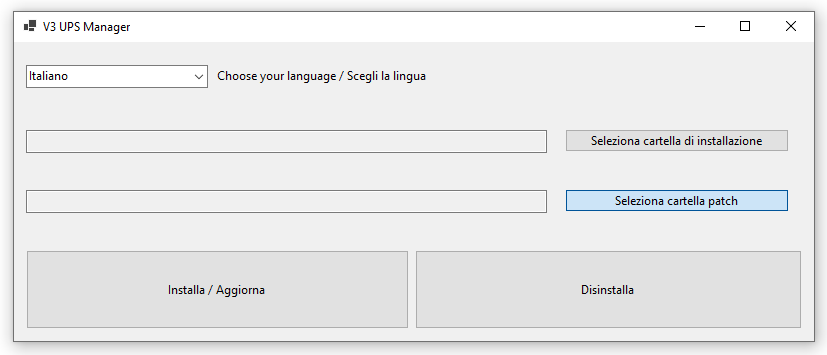
Che cartella devo selezionare?
Scegli la cartella delle patch (entrandoci dentro o selezionandola), che si trova dove hai estratto il file AIPatch_XX.7z oppure AIPatch_XX_MS della traduzione all'inizio.
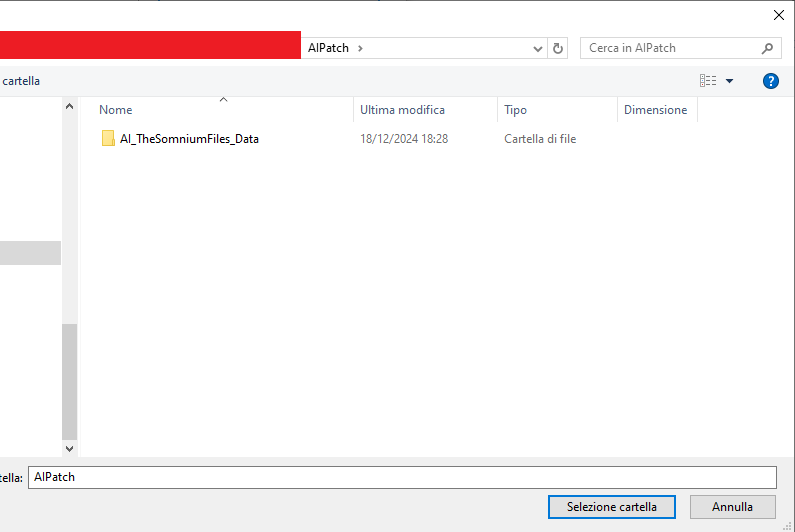
Se nulla è andato storto, apparirà un altro prompt.
Il secondo prompt di V3UPSManager
Clicca su "OK".
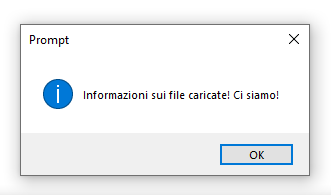
Come effettivamente installare (o aggiornare) la traduzione
Una volta fatto, clicca su "Installa / Aggiorna".
Se mai volessi disinstallare la traduzione, invece, dovresti selezionare "Disinstalla" (intuitivo, no?)
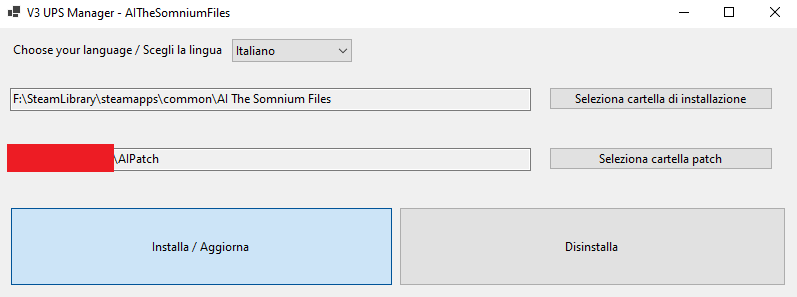
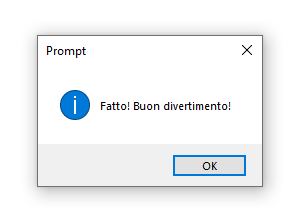
Per l'ultima volta, se nulla è andato storto, apparirà un prompt.
L'ultimo prompt di V3UPSManager
Clicca su "OK".
Ora potrai chiudere V3UPSManager e, finalmente, giocare al gioco in italiano!
Buon divertimento!